
离岸交易所内下注预测市
近两年来,AI代理(AI Agent)逐渐取代单纯聊天机器人,成为个人与创作者最重要的数字助手。真正有价值的AI,不仅能对话,更能长期记忆、管理工作流程、整合工具、甚至自动执行任务。
OpenClaw 正是目前最成熟且可完全自架的AI 代理框架之一。它并非云端SaaS 平台,而是一套可以自行部署的系统,让使用者真正掌握模型、记忆、资料与运作方式。
本文将带领你从零开始,完整架设一套属于自己的OpenClaw AI 代理系统。你可以选择:
方案A:本地Proxy 模式(使用Claude Max 订阅比较适合,几乎不烧token,但也视乎用户个人需求;适合MacBook / Windows 长期开机者)
方案B:VPS 云端模式(24/7 永远在线,关掉电脑也能使用,适合手机随时聊天)
无论你选哪一种,本文都会提供最精简、经实测最稳定的步骤,并避开进阶指令与容易出错的设定,让新手也能顺利完成!
2026 年的AI 代理市场已经非常成熟,但大多数方案都有明显缺点,例如市售平台(如某些Agent 服务)随时可能封号、限速、涨价、纯云端方案隐私堪忧,对话纪录全在别人手上,甚至有些本地大模型虽然隐私好,但速度慢、记忆短、无法即时搜寻。
OpenClaw 的优势在于:
如果你已经有Claude Max 订阅(约每月200 美金),强烈建议优先走本地Proxy 路线;若希望完全不依赖个人电脑,则可以直接上VPS!
本地Proxy 路线(MacBook / Windows)
VPS 云端路线(推荐新手)
选择以下三种方案之一(2026 年性价比最高):
下一步,如果你打算在Telegram 上跟AI 互动,你可以到@BotFather 建立新bot 并取得Te legram Bot Token,之后的步骤会有用!
如果你电脑长期开机→走「本地Proxy」路线
如果你希望关电脑也能用,且愿意每月付一点云端费用→走「VPS 云端」路线
如果尚未安装Homebrew,可使用官方指令:
/bin/bash -c "$(curl -fsSL https://raw.githubusercontent.com/Homebrew/install/HEAD/install.sh)"
在初次安装的过程中,系统有可能会自动触发安装「Xcode 命令列工具」(Command Line Tools for Xcode)。这是macOS 内建的一组基础开发工具,里面包含了编译器以及其他必要的系统函式库。许多软件套件(例如Homebrew、Node.js 等)在安装与运作时,都必须仰赖这些工具才能正确编译与执行。
这个安装步骤通常需要花费一些时间,请耐心等待它全部完成之后,再进行后续的操作。
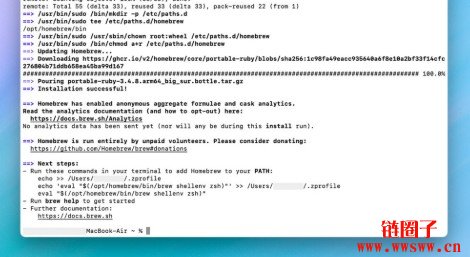
完成后载入环境变数:
echo 'eval “$(/opt/homebrew/bin/brew shellenv)”' >> ~/.zprofile eval “$(/opt/homebrew/bin/brew shellenv)”
这一步的目的是将Homebrew 的安装目录加入系统的PATH 环境变数中,让macOS 的终端机能够正确辨识并执行brew 指令。如果缺少这项设定,即便Homebrew 已成功安装,系统仍旧无法直接使用brew 命令。
Homebrew 是macOS 平台上最稳定且广泛使用的套件管理工具。透过它来安装Node.js,能够保证版本的统一性、依赖项的完整处理,并有效避免常见的权限问题或PATH 配置错误。
对于后续的部署工作而言,Homebrew 可视为整个系统的基础架构。只有基础环境稳固,之后搭建的代理与模型才能维持长期稳定运行。
OpenClaw 是建立在Node.js 之上的应用,因此必须先配置好Node.js 执行环境。建议采用22 以上的版本。
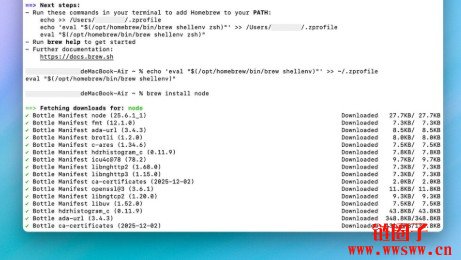
推荐直接使用Homebrew 进行安装:
brew install node
免责声明:数字资产交易涉及重大风险,本资料不应作为投资决策依据,亦不应被解释为从事投资交易的建议。请确保充分了解所涉及的风险并谨慎投资。OKEx学院仅提供信息参考,不构成任何投资建议,用户一切投资行为与本站无关。

和全球数字资产投资者交流讨论
扫码加入OKEx社群
industry-frontier